
1. Vault 생성하기 (가장 중요)
Obsidian에서 Vault는 작업 공간 설명서가 아니라, 그냥 폴더 하나다.
모든 노트는 이 Vault 안에 저장된다.
Vault 생성 방법은 다음과 같다.
- Obsidian 실행
- Create new vault 클릭

- Vault 이름 입력
Research_Vault_AI
(이름은 자유, 나중에 바꿔도 된다) - 저장 위치 선택
Documents, D드라이브 등 아무 곳이나 가능
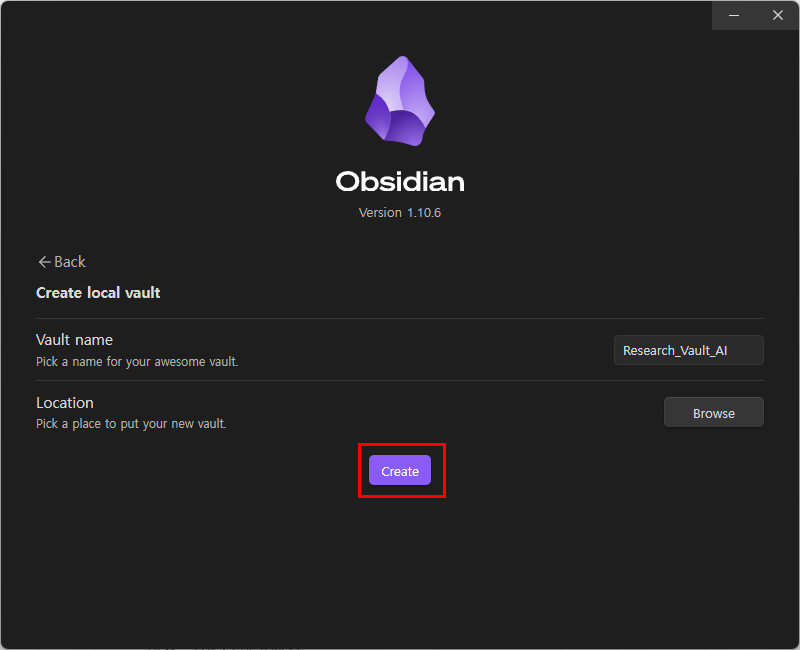
이 Vault 하나가 앞으로 내 지식 저장소가 된다.
2. 기본 폴더 구조 만들기
Vault를 만들면 내부는 비어 있다.
먼저 생각을 쌓기 위한 최소한의 뼈대를 만든다.
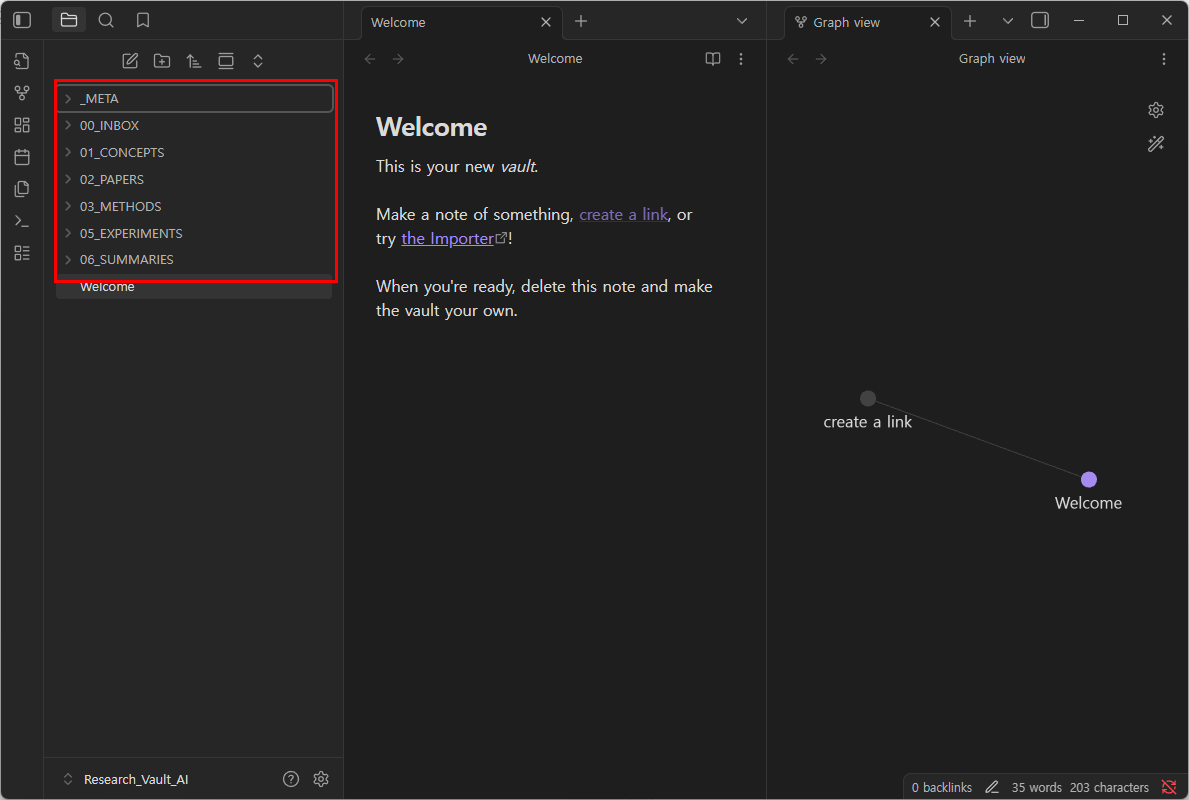
왼쪽 파일 탐색기에서
우클릭 → New folder 를 눌러 아래 폴더들을 생성한다.

00_INBOX
01_CONCEPTS
02_PAPERS
03_METHODS
04_PROJECTS
05_EXPERIMENTS
06_SUMMARIES
_META
각 폴더의 역할은 다음과 같다.
- 00_INBOX
정리되지 않은 생각, 메모, 아이디어 임시 저장소 - 01_CONCEPTS
Domain, Entropy 같은 개념 정리 - 02_PAPERS
논문 단위 정리 (논문 1편 = 노트 1개) - 03_METHODS
여러 논문을 관통하는 방법론 - 04_PROJECTS
내 프로젝트, 실제 문제 정리 - 05_EXPERIMENTS
실험 기록, 실패 기록 - 06_SUMMARIES
나중에 꺼내 쓰는 요약본 - _META
규칙, 템플릿, 관리용 노트
처음부터 전부 다 쓰지 않아도 된다.
틀만 만들어두는 것이 중요하다.
3. 첫 번째 노트 만들어보기
이제 Obsidian의 핵심을 직접 써보자.
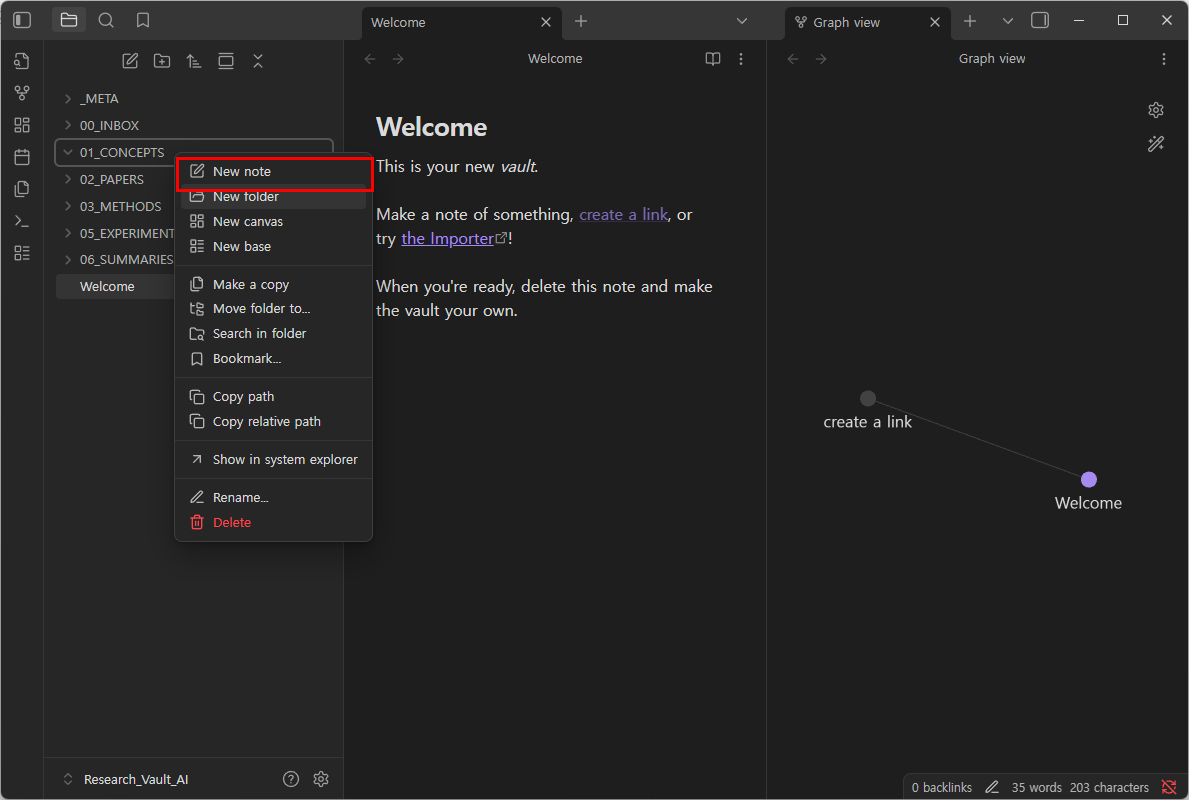
01_CONCEPTS 폴더 안에
새 노트를 하나 만든다.
파일 이름은 Domain.md
노트 내용은 아래처럼 간단히 적는다.
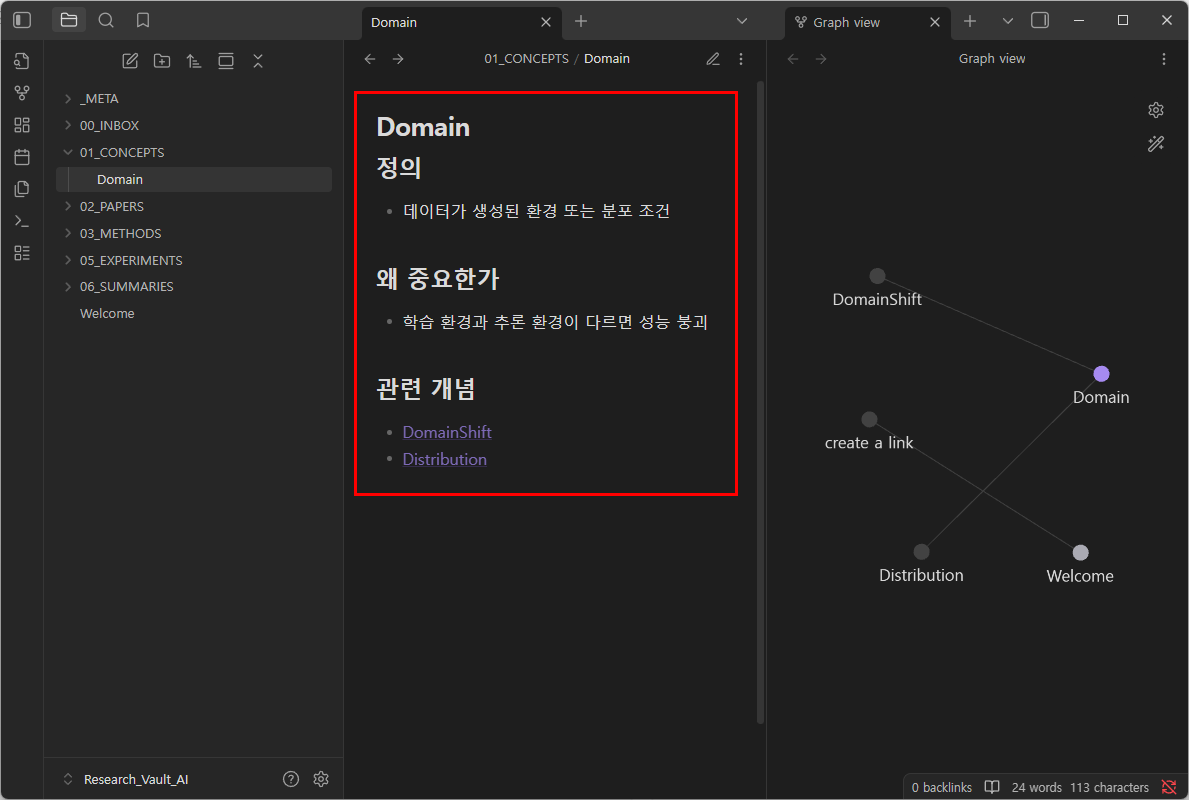
# Concept: Domain

## 정의
- 데이터가 생성된 환경 또는 분포 조건

## 왜 중요한가
- 학습 환경과 추론 환경이 다르면 성능 붕괴

## 관련 개념
- [[DomainShift]]
- [[Distribution]]
저장하면 끝이다.
4. Obsidian의 핵심 기능: 링크
위 노트에서
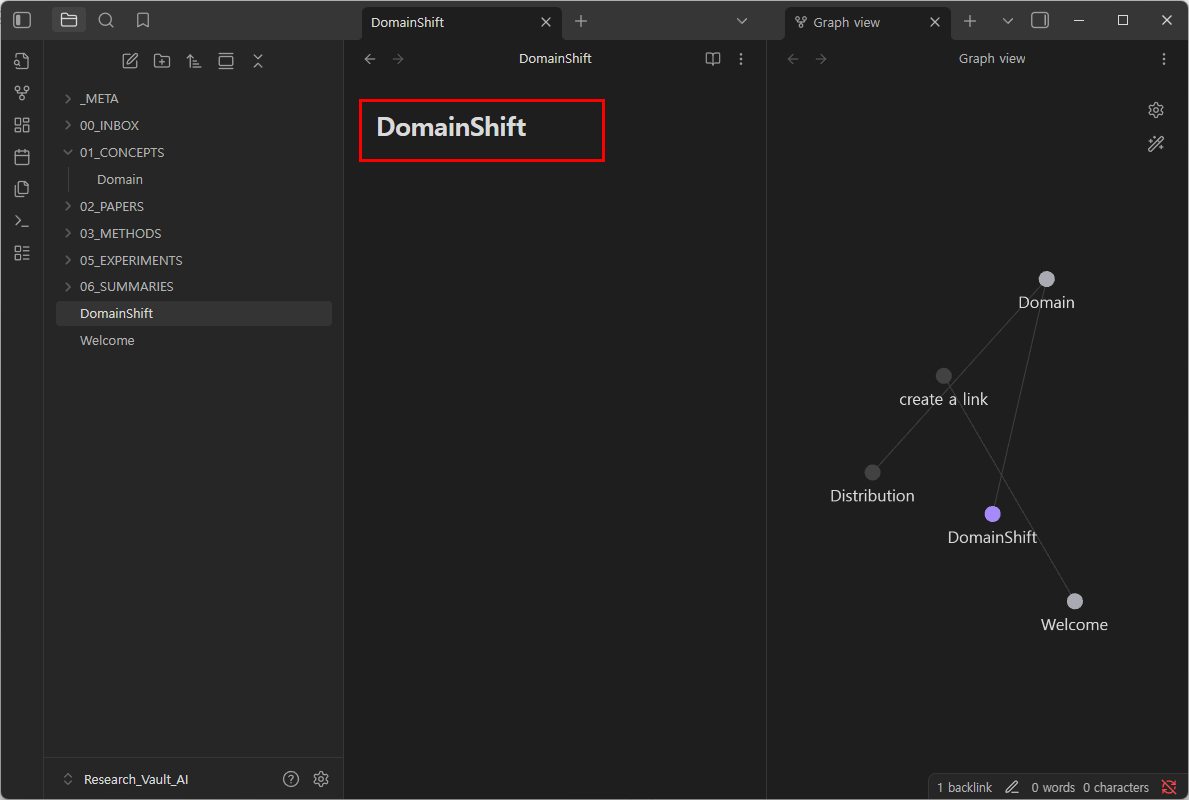
[[DomainShift]] 를 클릭해보자.
Create new note를 누르면
자동으로 DomainShift.md 노트가 생성된다.
Obsidian에서는
노트를 먼저 만들 필요가 없다.
링크를 만들면 노트가 따라온다.
이게 Obsidian이 “지식 그래프”인 이유다.
5. Graph View 열어보기
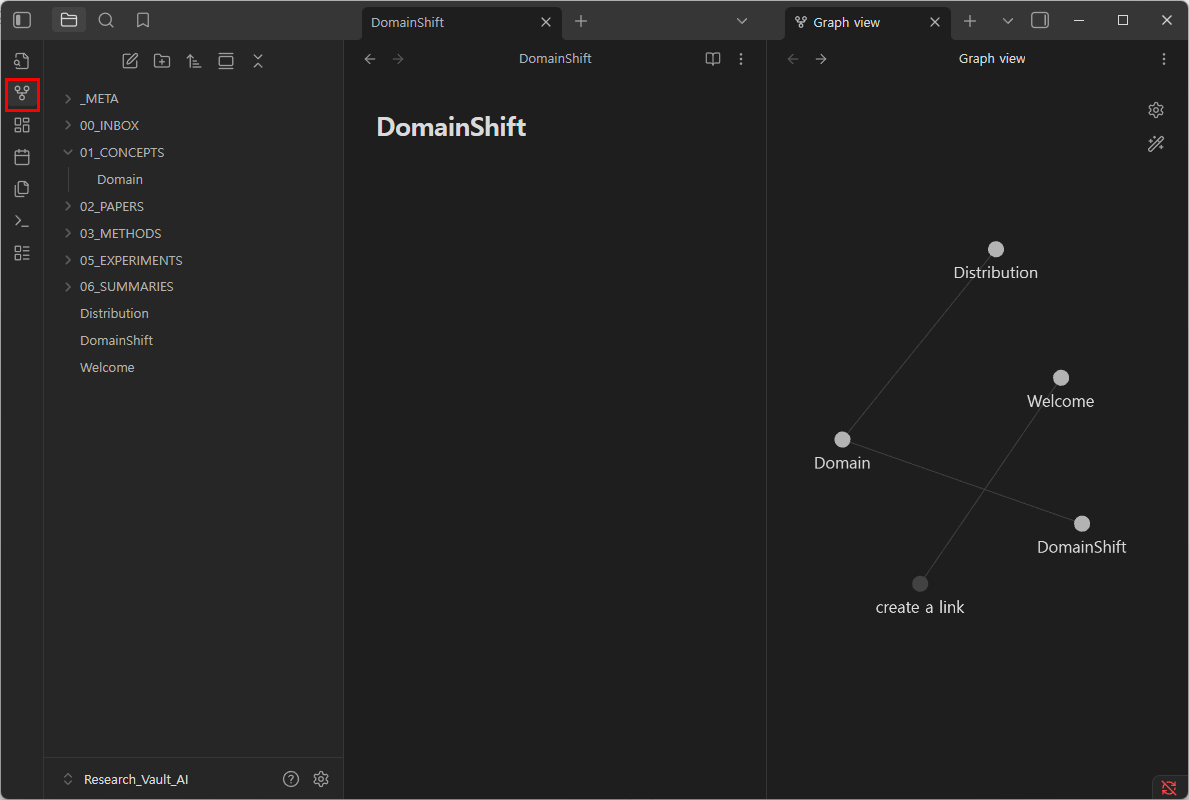
왼쪽 사이드바에서
점들이 연결된 아이콘을 클릭하면 Graph View가 열린다.
지금은
점 몇 개, 선 몇 개만 보일 것이다.
하지만 개념과 논문이 쌓이면
지식이 신경망처럼 시각화되기 시작한다.
6. 초보자 필수 설정 (5분)

Settings → Editor
- Readable line length : ON
- Show line numbers : OFF
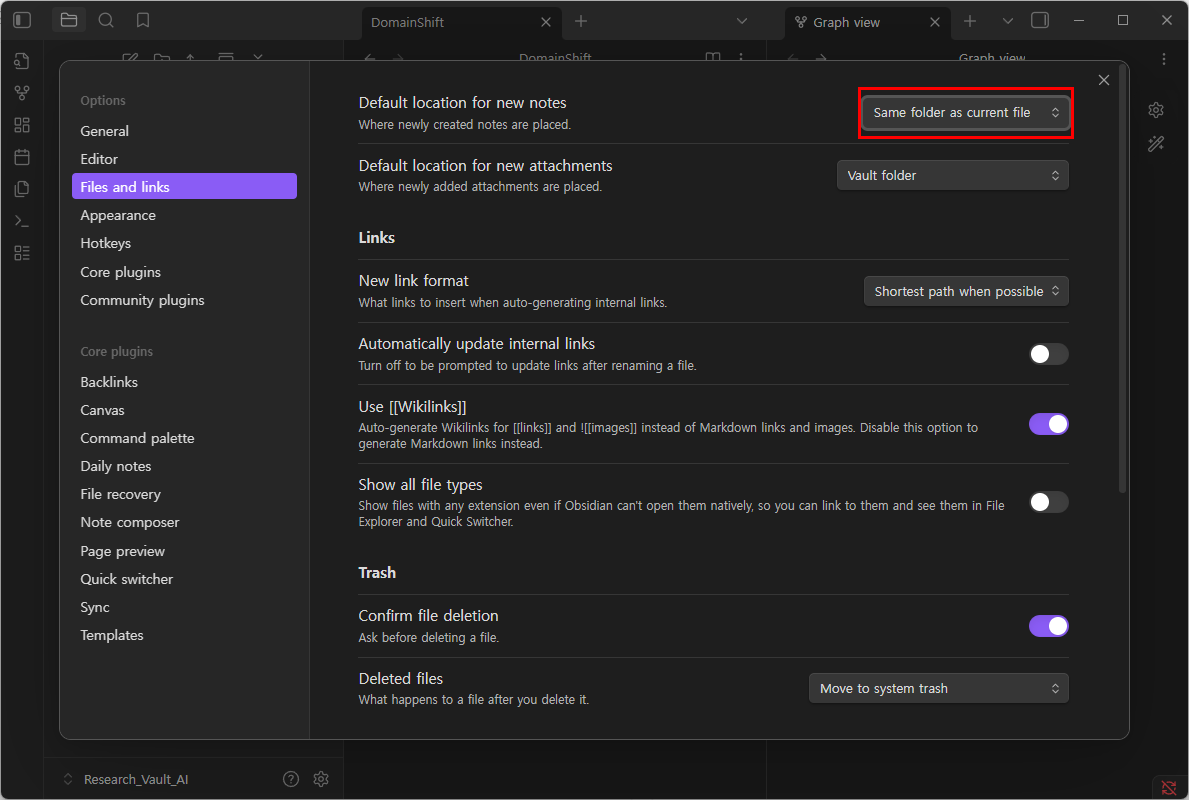
Settings → Files
- Default location for new notes
Same folder as current file
이 설정만 해도
새 노트가 엉뚱한 위치에 생기는 일을 막을 수 있다.
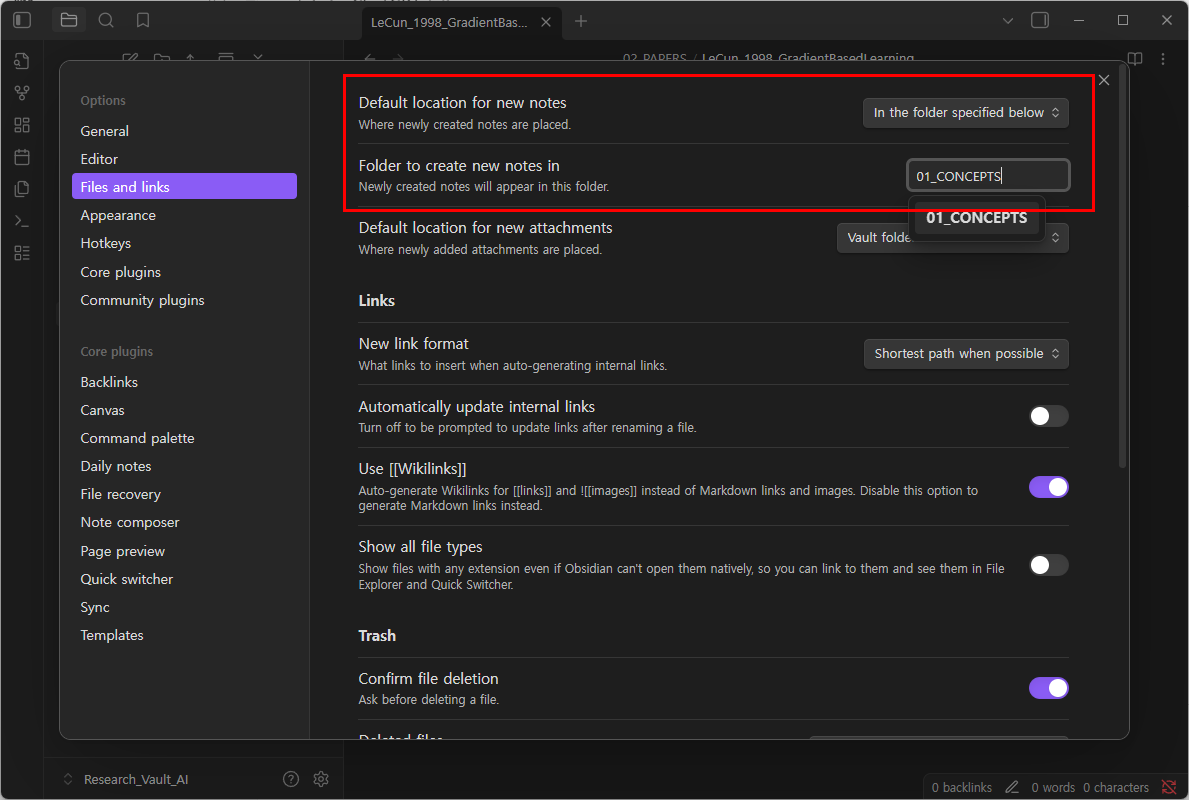
만약에 새로 생성되는 파일을 특정 폴더에만 저장되게 하고 싶다면 아래처럼 하면 된다.
7. 설치 직후 꼭 기억할 것 3가지
- 처음부터 완벽하게 정리하려 하지 말 것
- 개념은 짧게, 링크 위주로 작성할 것
- Obsidian은 “정리 앱”이 아니라 사고 도구
마무리 한 줄
Obsidian은 잘 정리하려고 쓰는 도구가 아니라,
생각을 남기다 보면 정리가 만들어지는 도구다.
'배움 - 차근차근 기록하자 > [기타] etc ⚫' 카테고리의 다른 글
| [Obsidian] 5. 옵시디언으로 논문 정리하기 (0) | 2026.01.07 |
|---|---|
| [Obsidian] 4. 폴더 의미 구별하기 쉽게 정리하기 (0) | 2026.01.07 |
| [Obsidian] 2. 설치 방법 (0) | 2026.01.07 |
| [Obsidian] 1. 설명 및 기본 개념 (0) | 2026.01.07 |